1.简单命令

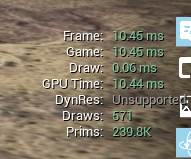
Frame:渲染每一帧花费的时间
Game:cpu游戏线程,如果这里有问题通常是逻辑本身设计太消耗性能
Draw: cpu渲染线程
GPU:gpu的帧时间
RHIT:硬件接口渲染时间
DynRes:tdsub
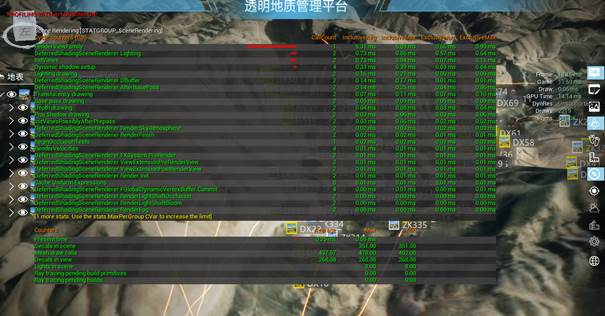
stat SceneRendering
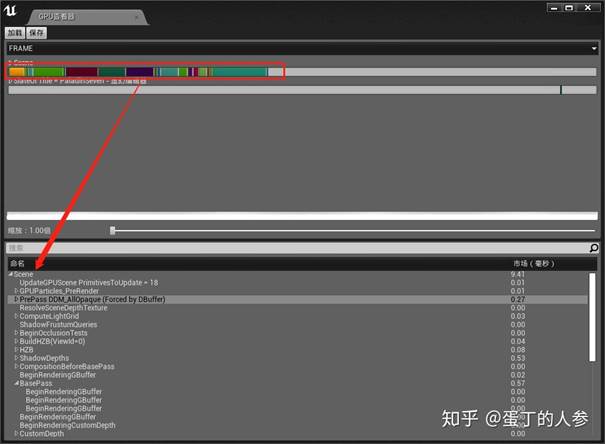
ProfileGPU
快捷键打开:shift+ctrl+,
控制台打开:ProfileGPU
2.Unreal Insights
概述
Unreal Insights是一款集成了虚幻引擎的standalone分析系统,用于收集、分析和显示引擎发出的数据 Unreal Insights默认只能在非Shipping版本中使用,可以修改。
Profiler 对 Game Thread的瓶颈定位分析粒度更小,能精确定位到开销较大的某个函数,查看各个模块的平均最大最小消耗。Unreal Insights能更大程度上减少在本地进行性能检测时造成的额外影响。远程追踪时额外消耗更小。
性能问题分为卡顿和平均低帧(平均消耗较高)
- 卡顿问题:直接可以在帧面板定位到高帧进行分析
- 降帧问题 (平均帧率降低):则只能查看各个模块或者函数的平均消耗是否升高来判断
帧面板
- 鼠标左/右拖动: 左右滑动平移帧
- 水平缩放: 鼠标滚轮
- Shift + 鼠标滚轮: 垂直缩放
时间面板
加黑的操作至关重要
- 鼠标左/右 上下拖动:水平或垂直平移
- Ctrl + 鼠标滚轮:水平滚动
- Shift + 鼠标滚轮:垂直滚动
- 鼠标滚轮:缩放
- 鼠标左键点击时间事件:选择时间事件
- Ctrl + 鼠标左键双击:选择选定时间事件的时间范围
- 鼠标在时间标尺上左右拖动:选择时间范围
- 鼠标左键点击空白处:取消选择
- F:框住上个选择,然后选择框住聚焦时间范围或时间事件
- C:在正常和紧凑模式之间切换,影响时间事件的显示方式
- G:切换图表轨迹可视性,显示游戏和渲染帧
- Y:切换GPU时间轨迹可视性
- U:切换CPU时间轨迹可视性
- 双击事件:即可高亮显示同一类型(定时器)的所有时间事件,并屏蔽所有其他事件,双击空白处取消
Inclusive Time 和Exclusive Time
- Inclusive Time: 是函数调用包含其子函数的时间
- Exclusive Time: 是函数调用本身的时间不包含其子函数调用时间
Callers 和 Callees
- Callers:此函数的调用者信息
- Callees: 此函数调用的函数的信息
先关闭,更加平衡,但是容易忘了关闭,出现错误,临时用临时在打开,或者不关闭
l 点击时间线帧率费的比较大的,按F键,可以快速定位查看该帧
PCG性能